

Por que Reiniciar proporciona ao Windows uma inicialização mais limpa do que Desligar
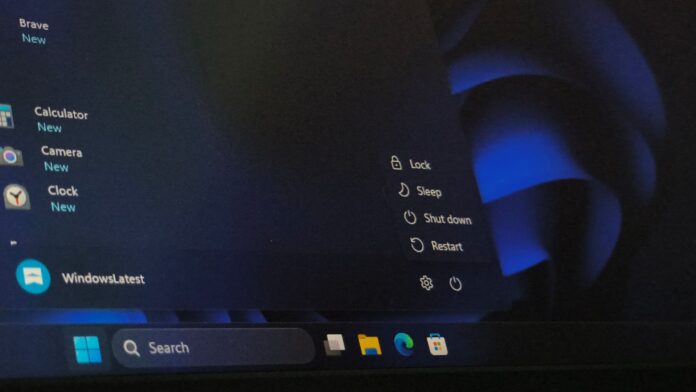
Se você pensava que desligar seu PC com Windows após horas de trabalho proporcionaria uma nova inicialização na próxima vez que o ligasse, estava enganado. Quando a Inicialização Rápida está ativada—como ocorre por padrão—o Windows adota uma abordagem diferente.
“Durante a Inicialização Rápida, a sessão do kernel não é encerrada, mas hibernada”, observou a MS em um documento de suporte identificado pelo Windows Latest.
O Windows possui três modos de inicialização. A distinção importante aqui é como Desligar e Reiniciar tratam a sessão do kernel.
Quando você desliga o PC, a Inicialização Rápida preserva parte do estado do sistema operacional. Seus aplicativos ainda são fechados e sua sessão é encerrada. No entanto, na próxima vez que você pressionar o botão liga/desliga, o Windows restaurará o estado salvo, permitindo uma inicialização mais rápida.

Em contrapartida, clicar em Reiniciar limpa a sessão do kernel e realiza uma inicialização a frio do Windows. Esse processo pode ser mais lento, mas também pode resolver problemas que a opção Desligar não consegue corrigir.
Veja mais detalhadamente por que o botão Reiniciar pode proporcionar ao Windows uma inicialização mais limpa do que Desligar, embora esta última opção pareça mais definitiva.
Reiniciar ou Desligar: qual é a diferença?
No Windows—ou em qualquer sistema operacional—a diferença envolve dois componentes fundamentais além da interface, das bibliotecas e dos serviços: a sessão do usuário e a sessão do kernel.
Considerando que a Inicialização Rápida esteja ativada, as duas opções funcionam de maneiras diferentes:
- Desligar: o Windows fecha os aplicativos e encerra as sessões dos usuários, mas hiberna a sessão do kernel e preserva os drivers carregados.
- Reiniciar: o Windows encerra completamente a sessão do kernel, recarrega todos os drivers e inicializa o kernel do zero.
O arquivo hiberfil.sys fica armazenado no disco rígido e contém uma captura do estado da sessão do kernel e dos drivers carregados.
Depois que o PC é desligado, pressionar o botão liga/desliga faz com que o Windows carregue essa captura salva novamente na memória, em vez de iniciar o kernel e carregar todos os drivers outra vez.
Esse processo é mais rápido, mas, se a sessão do kernel salva contiver algum problema—como um driver travado—, o erro poderá voltar.
A MS inclusive alerta os desenvolvedores para que fiquem atentos a problemas nos drivers, como vazamentos de memória, observando que “o tempo de atividade entre as reinicializações do kernel pode ser significativamente maior do que nas versões anteriores do Windows”.
Durante uma reinicialização, a sessão do kernel é encerrada por completo, e o Windows a recria. Todos os drivers são carregados novamente, o kernel é inicializado do zero e os problemas associados à sessão anterior não são necessariamente mantidos. Nesse sentido, Reiniciar desliga o Windows de maneira mais completa.
A MS também explica no mesmo documento de suporte que “o processo de reinicialização do Windows continua realizando um ciclo de inicialização completo, sem a melhoria de desempenho proporcionada pela hibernação descrita neste artigo”.

Isso torna a opção Reiniciar mais eficaz do que Desligar na solução de problemas. Por esse motivo, sempre que pretendo deixar meu PC desligado por mais de um dia, primeiro o reinicio e depois o desligo. Embora isso seja inconveniente, a Inicialização Rápida continua valendo a pena.
Por que a Inicialização Rápida existe
O Windows já foi conhecido por seus longos tempos de inicialização. Os discos rígidos mecânicos precisavam ler milhares de arquivos de sistema e drivers individuais, fazendo com que muitos PCs levassem de um a três minutos para inicializar. Hoje, poucos usuários têm tanta paciência.
Quando a MS estava desenvolvendo o Windows 8, seus dados de telemetria mostraram que aproximadamente metade dos usuários preferia desligar completamente o PC em vez de usar o modo de suspensão. Os usuários queriam uma experiência de desligamento “real”, mas não gostavam de esperar o computador inicializar pela manhã. A MS desenvolveu a Inicialização Rápida como uma solução intermediária.

A ideia era salvar a sessão do kernel e os drivers carregados em um único arquivo de hibernação sempre que o PC fosse desligado. Como resultado, o tempo de inicialização em discos rígidos mecânicos caiu de minutos para segundos.
A Inicialização Rápida existe porque o Windows 8 precisava inicializar mais rapidamente.
A Inicialização Rápida se torna problemática quando há algo errado com a sessão atual. É justamente nesse momento que uma reinicialização completa ou um desligamento completo se torna útil.
Como forçar um desligamento completo no Windows 11
Se você quiser desligar completamente o PC, ignorar a Inicialização Rápida e obter os mesmos benefícios de uma reinicialização, a MS disponibiliza um comando para isso.
Salve seu trabalho antes de continuar.
Para realizar um desligamento completo que ignore a Inicialização Rápida, abra o Prompt de Comando ou a caixa de diálogo Executar e use o comando mostrado abaixo:
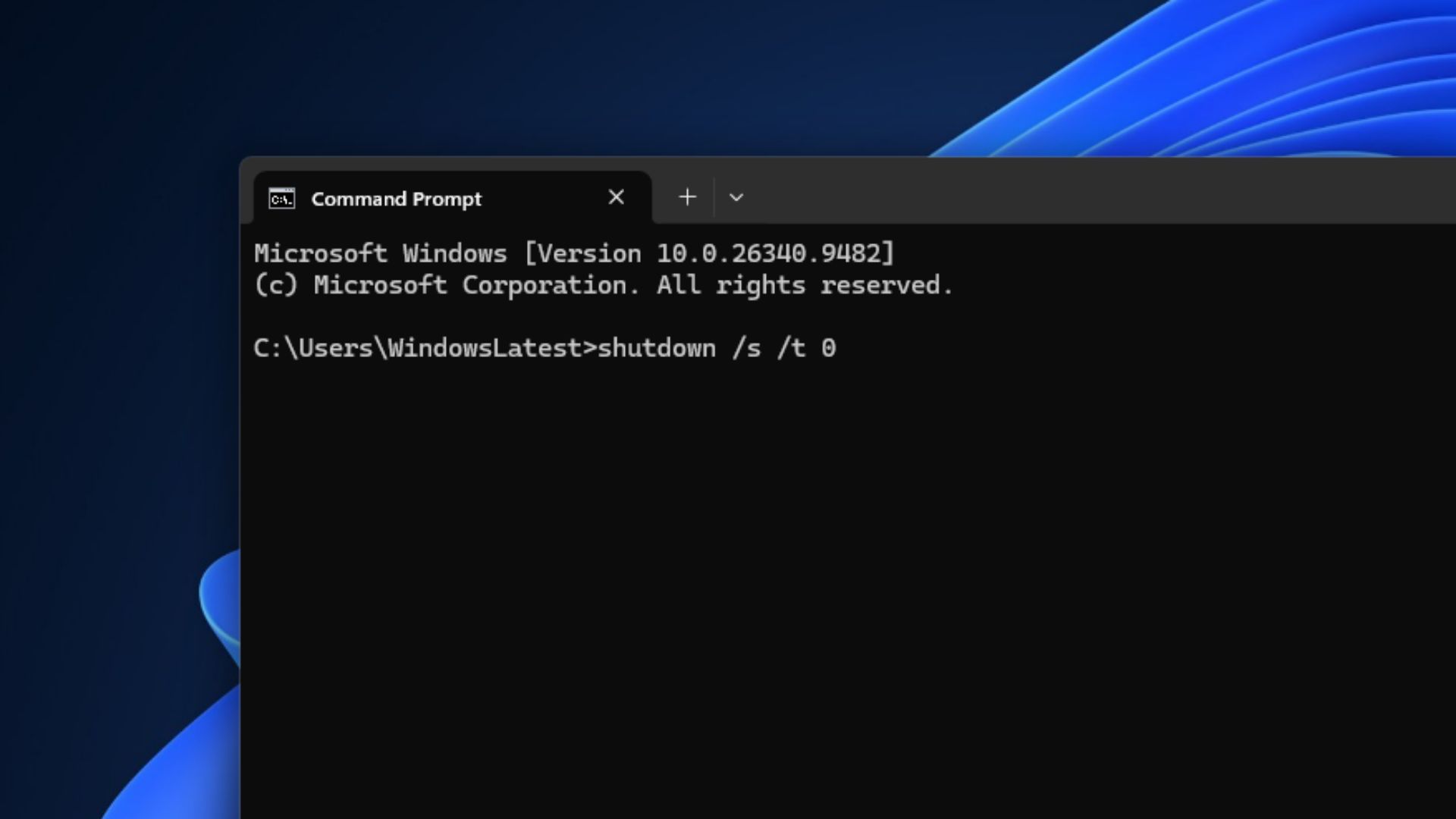
Para realizar um desligamento normal que prepare seu PC para a Inicialização Rápida, adicione /hybrid.
A MS disponibiliza uma referência do comando shutdown que lista o Windows 11 e o Windows 10 como sistemas operacionais compatíveis. No entanto, evite adicionar /f a qualquer um dos comandos. Essa opção força o fechamento de todos os aplicativos em execução sem aviso e pode causar a perda de dados não salvos.
A MS não recomenda desativar permanentemente a Inicialização Rápida. Sua página de solução de problemas da Inicialização Rápida afirma que desativar o recurso “não é recomendado”, pois ele foi desenvolvido para acelerar as transições normais entre desligar e inicializar.
Ainda assim, a Inicialização Rápida já causou problemas. Como o Windows Latest informou em 2020, algumas atualizações do Windows podiam não ser instaladas porque determinadas operações de atualização pendentes exigiam a sequência de desligamento completo.
Na próxima vez que você encontrar um erro e alguém recomendar desligar e ligar novamente o PC, faça um favor a si mesmo e reinicie o PC.
O Windows Latest depende de leitores como você. Torne-nos sua fonte preferida no Google Discover e na Pesquisa Google e ajude nossas reportagens independentes a alcançar mais pessoas.
Se você pretende atualizar seu PC, as chaves Windows 11 OEM são a maneira mais econômica de obter uma licença legítima. A Whokeys.com oferece Windows 11 OEM a preços competitivos, com entrega imediata e garantia de ativação. Confira se você procura uma opção confiável e acessível.
